H3C路由器安裝配置全攻略 從開箱到上網
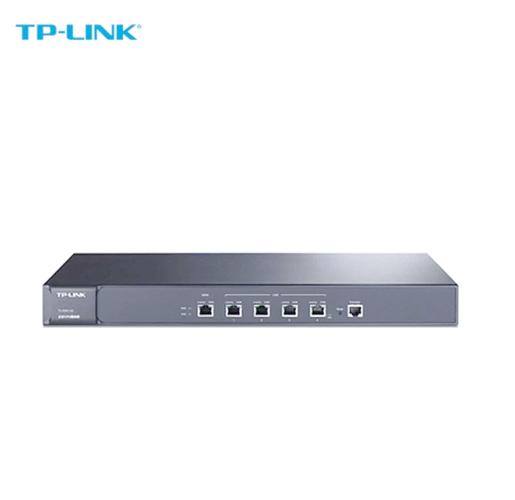
H3C路由器以其穩定的性能和豐富的功能,在企業網絡和家庭組網中都有廣泛應用。無論是初次接觸還是更換設備,掌握正確的安裝配置方法都能讓你事半功倍。本文將以典型的H3C家用/商用路由器為例,手把手帶你完成從開箱到上網的全過程。
一、開箱與連接
- 檢查配件:通常包含路由器主機、電源適配器、網線、快速入門指南。確認電源規格與當地電壓匹配。
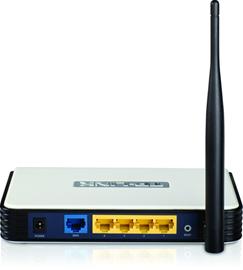
- 連接WAN口:將光貓或入戶網線連接到路由器的WAN口(通常為藍色或標記為WAN)。如果是光纖入戶,需先連接光貓。
- 連接LAN口:用網線將電腦連接到路由器的LAN口(通常為黃色,標有1/2/3/4)。若使用無線,可暫時跳過。
- 接通電源:將電源適配器插入路由器并通電,等待指示燈穩定亮起。
二、登錄管理界面
- 設置電腦IP:將電腦的本地連接設置為“自動獲得IP地址”。
- 獲取管理地址:查看路由器底部標簽,常見管理地址為
192.168.124.1或http://m.h3c.com。 - 登錄:打開瀏覽器,輸入管理地址,回車。首次登錄通常需要設置管理員密碼(或使用默認賬號密碼,如 admin/admin)。
三、快速配置上網
H3C路由器一般提供“快速配置”向導,按提示操作即可。
- 選擇上網方式:
- PPPoE撥號:需要輸入寬帶賬號和密碼(由運營商提供)。
- 動態IP:自動獲取IP,適用于光貓已撥號或上級網絡。
- 靜態IP:手動填寫IP地址、子網掩碼、網關和DNS(企業專線常用)。
- 無線設置:
- 設置無線名稱(SSID),建議使用英文或數字,避免中文。
- 設置無線密碼,推薦WPA2-PSK或WPA3加密,密碼至少8位。
- 可選擇開啟雙頻合一(2.4G和5G使用相同SSID)。
- 保存生效:點擊完成,路由器會重啟,等待指示燈正常后即可上網。
四、高級配置建議
完成基礎設置后,可根據需要優化網絡:
- 修改LAN口IP:避免與光貓或其他路由器沖突(如改為192.168.2.1)。
- DHCP服務器:默認開啟,可設置地址池范圍,如需固定IP可進行靜態地址分配。
- 端口映射:如需外網訪問內網服務(如NAS、攝像頭),在“虛擬服務器”中配置。
- 無線優化:調整信道(2.4G推薦1/6/11,5G自動),調整發射功率。
- 家長控制:限制特定設備上網時間或屏蔽網站。
- 固件升級:定期檢查更新,修復漏洞和提升性能。
五、常見問題排查
- 無法登錄管理界面:檢查IP是否自動獲取,嘗試更換瀏覽器或網線,確認管理地址正確。
- 撥號失敗:核對寬帶賬號密碼,檢查光貓是否正常,可嘗試克隆MAC地址。
- 無線信號弱:調整路由器位置,遠離干擾源,或增加AP擴展覆蓋。
- 網速慢:檢查是否被限速,嘗試更改無線信道,確認網線質量。
六、安全注意事項
- 修改默認管理員密碼,避免使用簡單密碼。
- 關閉WPS功能,防止被暴力破解。
- 開啟防火墻,禁用遠程管理(除非必要)。
- 定期備份配置文件,便于故障恢復。
通過以上步驟,你已能完成H3C路由器的基本安裝與配置。不同型號界面可能略有差異,但邏輯相通。如需更復雜功能,可參考官方文檔或命令行手冊進行深入設置。
最新產品
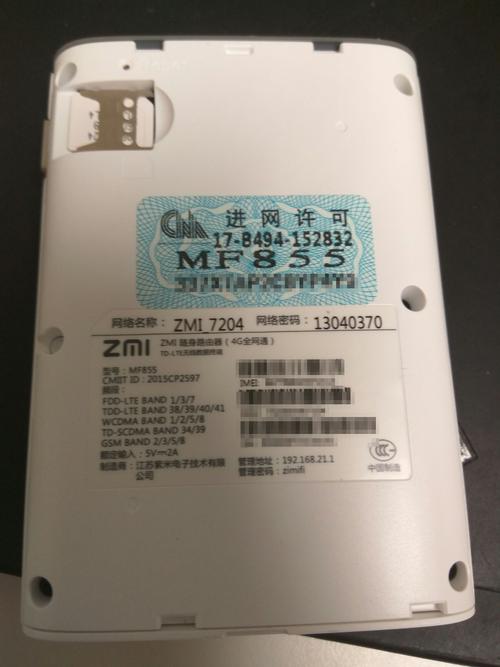
zmi 隨身路由器 (mf855) 開箱文
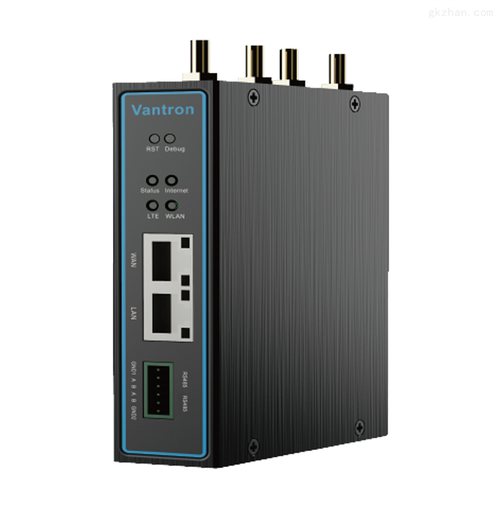
vt-m2m-g202-工業路由器-成都萬創科技股份
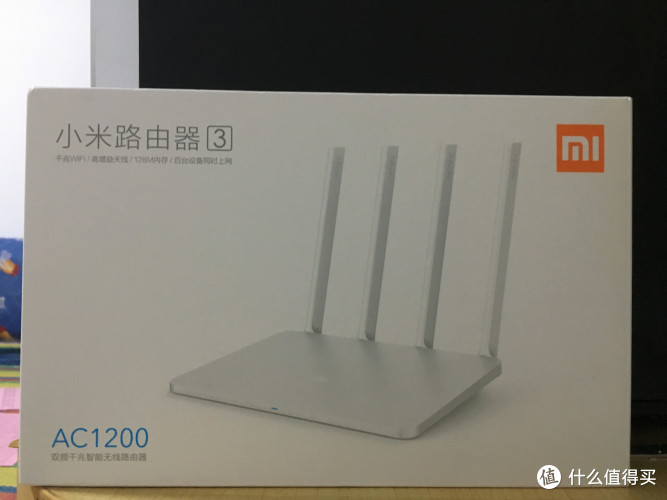
家用路由器的選擇--實測Mi 小米 路由器3 VSTP-LINK 普聯 TL-WR842N 無線路由器
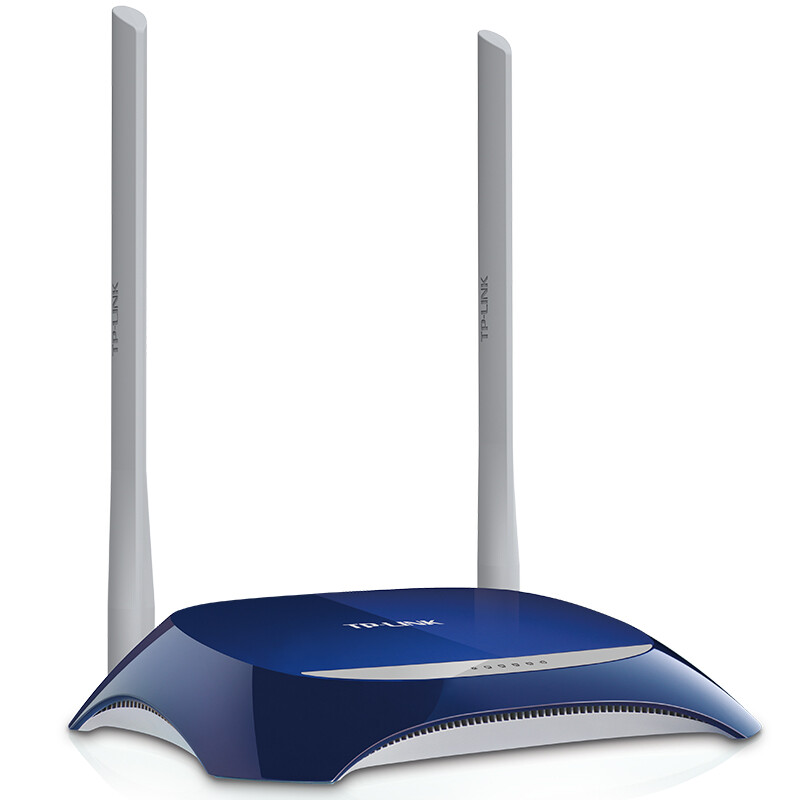
TP-LINK TL-WR841N 300M無線路由器(藍色)
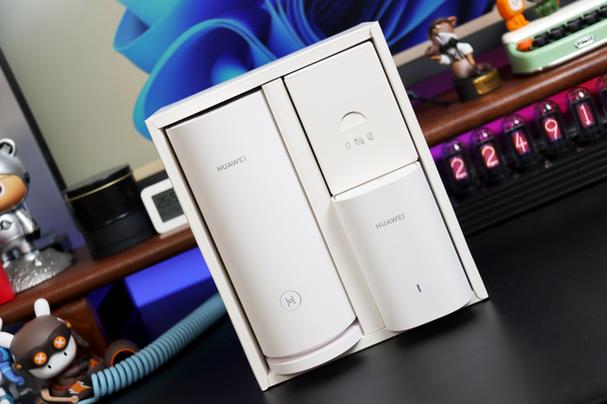
包裝整體依舊以白色為主,包裝正面的c位是路由器產品圖,左上角則是
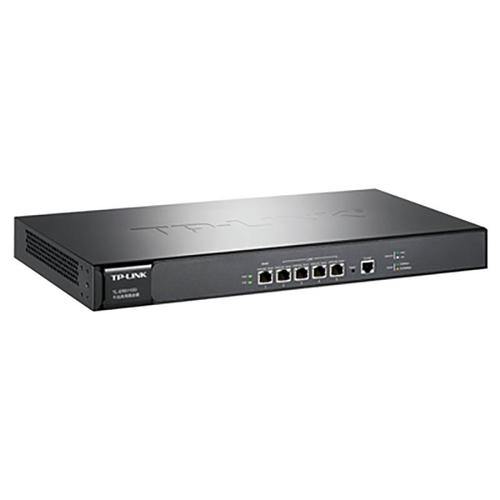
tplink高性能寬帶路由器tler5110g單位個貨期3天
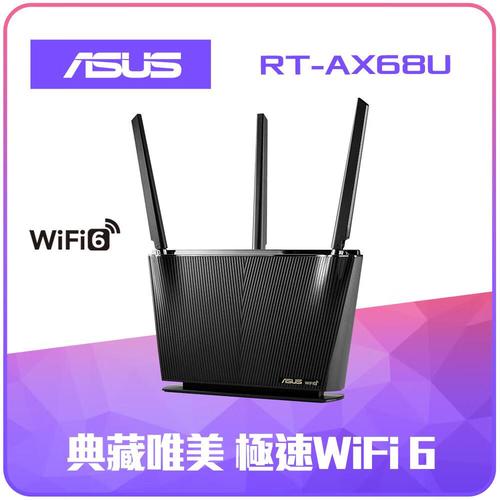
華碩RT-AX68U評測 雙頻千兆 Wi-Fi 6 穿墻王,光纖寬帶的智能搭檔

華三路由器MSR3610-X1全新未拆封2024年出廠 企業級多業務路由器的優選之作
H3C路由器安裝配置全攻略 從開箱到上網
家庭路由器不會泄密?別天真了,真相藏在細節里